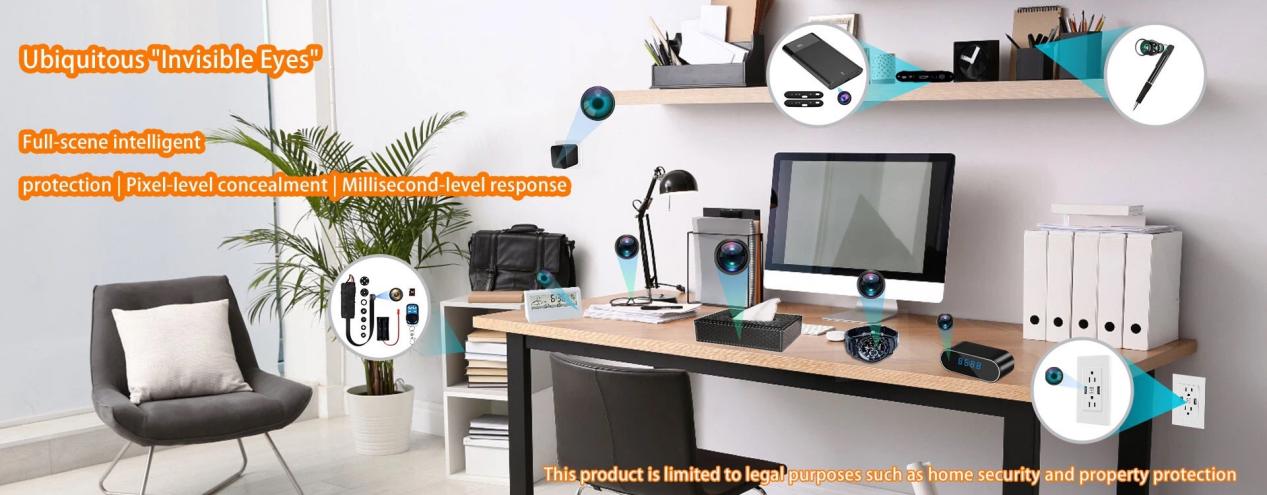

لا يمكن تكوين الكاميرا أو عرضها عن بعد أو إضافتها إلى NVR إلا إذا كنت تعرفهاعنوان IP. ينطبق ذلك على كاميرات الأمان القياسية وأنظمة PoE وكاميرات WiFi وأجهزة المراقبة المخفية على حدٍ سواء.
معظم مشكلات الاتصال التي يصفها الأشخاص بأنها "غير متصلة بالكاميرا" هي في الواقع مشكلات اكتشاف الشبكة. تم تشغيل الكاميرا، لكن لا أحد يعرف مكان وجودها على الشبكة.
يصبح هذا أكثر شيوعًا معكاميرات خفية. لا تحتوي العديد من كاميرات تجسس WiFi المدمجة على شاشة عرض، ومؤشرات حالة محدودة، وأحيانًا برامج ثابتة مخصصة. إذا لم يقم المثبت بتوثيق عنوان IP المعين أثناء الإعداد، فسيصبح تحديد موقع الجهاز لاحقًا صعبًا بلا داع.
والخبر السار هو أن العثور على عنوان IP للكاميرا يكون عادةً أمرًا سهلاً بمجرد فهم كيفية تواصل كاميرات IP داخل الشبكة المحلية.

ما هو عنوان IP للكاميرا؟
عنوان IP الخاص بالكاميرا هو معرف الشبكة الفريد المخصص لكاميرا IP داخل شبكة محلية أو عبر الإنترنت.
فكر في الأمر كموقع شبكة الكاميرا. بدون هذا العنوان، لن يتمكن جهاز التوجيه أو مسجل الفيديو الرقمي (NVR) أو المتصفح أو تطبيق الهاتف المحمول من الاتصال بالجهاز.
تستخدم معظم الكاميرات الأمنيةعناوين IPv4مثل:
- 192.168.1.10
- 192.168.0.64
- 10.0.0.120
في عمليات نشر المراقبة العملية، يتم استخدام عنوان IP من أجل:
- المشاهدة عن بعد
- تسجيل الدخول لواجهة الويب
- تكامل NVR
- برمجة تنبيه الحركة
- تحديثات البرامج الثابتة
- إدارة-الكاميرات المتعددة
- استكشاف الأخطاء وإصلاحها
هناك أيضًا طريقتان شائعتان لتعيين IP:
|
يكتب |
وصف |
الاستخدام الشائع |
|
DHCP (IP الديناميكي) |
يقوم جهاز التوجيه تلقائيًا بتعيين IP |
تجهيزات المنزل والمكاتب الصغيرة |
|
IP ثابت |
يقوم برنامج التثبيت بتعيين عنوان IP ثابت يدويًا |
أنظمة المراقبة التجارية |
بالنسبة للأنظمة السكنية الصغيرة، عادةً ما يكون DHCP مقبولاً. بالنسبة إلى المستودعات والمكاتب ومتاجر البيع بالتجزئة وعمليات نشر الكاميرات المتعددة-،تعيين IP ثابتهو أكثر موثوقية.
خاصة عندما تتجاوز 8-16 كاميرا.
لأنه إذا قام جهاز التوجيه بتغيير العناوين بعد إعادة التشغيل، فقد تختفي الكاميرات من NVR أو برنامج التحكم عن بعد بشكل غير متوقع.
الطريقة 1 - ابحث عن عنوان IP للكاميرا باستخدام تطبيق الشركة المصنعة
بالنسبة لمعظم كاميرات WiFi الحديثة، تعد هذه هي الطريقة الأسرع.
يقوم العديد من الشركات المصنعة الآن بإنشاء اكتشاف تلقائي في تطبيقات الأجهزة المحمولة أو برامج سطح المكتب الخاصة بهم. بمجرد توصيل الكاميرا والهاتف بنفس الشبكة، يقوم البرنامج بمسح الشبكة الفرعية المحلية وتحديد الأجهزة المتوافقة تلقائيًا.
وهذا شائع في:
- كاميرات واي فاي مخفية
- كاميرات تجسس صغيرة
- كاميرات مراقبة المستهلك
- أنظمة المراقبة P2P
- الخطوات النموذجية
- قم بتثبيت التطبيق الرسمي
تشمل الأمثلة ما يلي:
- TP-أمان الارتباط
- هيك-اتصال
- سمارت بي إس إس
- EZView
- تطبيقات الكاميرا الخاصة بشركة OEM
تجنب تطبيقات الطرف الثالث العشوائية-ما لم توصي الشركة المصنعة باستخدامها على وجه التحديد.
غالبًا ما تستخدم كاميرات OEM الرخيصة البرامج الثابتة المعدلة. قد تفشل التطبيقات العامة في اكتشاف الجهاز بشكل صحيح.
الاتصال بنفس الشبكة
وهذا مهم أكثر مما يدركه العديد من المستخدمين.
إذا كان هاتفك متصلاً بـ:
- واي فاي ضيف
- البيانات الخلوية
- شبكة محلية ظاهرية (VLAN) مختلفة
- جهاز توجيه آخر
... قد لا تظهر الكاميرا مطلقًا أثناء المسح.
العديد من مشكلات "لم يتم العثور على الكاميرا" هي ببساطة مشكلات عدم تطابق الشبكة.
افتح اكتشاف الجهاز
تتضمن معظم التطبيقات خيارات مثل:
- إضافة جهاز
- جهاز البحث
- مسح الشبكة المحلية
- اكتشاف الجهاز
بمجرد اكتشافه، يعرض التطبيق عادةً ما يلي:
- عنوان IP للكاميرا
- عنوان ماك
- إصدار البرامج الثابتة
- حالة الجهاز
تقوم بعض الكاميرات المخفية أيضًا بإنشاء رمز الاستجابة السريعة أثناء الإعداد للاقتران المباشر.
بالنسبة للكاميرات السرية المدمجة، غالبًا ما يكون اكتشاف التطبيقات أكثر موثوقية من تسجيل الدخول اليدوي للمتصفح. تم تصميم العديد من هذه الأجهزة بحيث تتمحور حول عمليات سير عمل التكوين الأول للجوال-بدلاً من واجهات الويب التقليدية.
الطريقة 2 - ابحث عن عنوان IP للكاميرا من خلال جهاز التوجيه
إذا لم يتمكن التطبيق من العثور على الجهاز، فتحقق من جهاز التوجيه.
لا تزال هذه هي الطريقة العالمية الأكثر موثوقية لكل من الكاميرات السلكية واللاسلكية.
يحتفظ كل جهاز توجيه بقائمة من الأجهزة المتصلة داخل الشبكة. يتضمن ذلك الكاميرات والهواتف والطابعات وأجهزة التلفزيون ومسجلات الفيديو الشبكية (NVR) وأجهزة الكمبيوتر.
كيفية التحقق من قائمة أجهزة جهاز التوجيه
تسجيل الدخول إلى جهاز التوجيه
افتح المتصفح وأدخل:
- 192.168.1.1
- 192.168.0.1
هذه هي عناوين بوابة جهاز التوجيه الأكثر شيوعًا.
ثم أدخل بيانات اعتماد تسجيل الدخول لجهاز التوجيه.
حدد موقع قائمة عملاء DHCP
اعتمادًا على العلامة التجارية لجهاز التوجيه، يمكن تسمية القسم:
الأجهزة المتصلة
- عملاء DHCP
- أجهزة الشبكة المحلية
- قائمة الأجهزة
داخل تلك القائمة، حدد الكاميرا باستخدام:
- اسم الشركة المصنعة
- عنوان ماك
- اسم مضيف الجهاز
- نوع الاتصال
تظهر بعض الكاميرات على النحو التالي:
- IPCamera
- هيكفيجن
- داهوا
- جهاز الشبكة
- جهاز غير معروف
تطابق عنوان MAC
يعتمد المثبتون المحترفون عادةً على عناوين MAC لأن أسماء الأجهزة غالبًا ما تكون غير موثوقة.
تتم طباعة عنوان MAC على:
- تسميات الكاميرا
- أدلة البدء-السريعة
- تغليف المنتج
على سبيل المثال:
|
جهاز |
عنوان ماك |
IP المعين |
|
الكاميرا الخفية أ |
58:6د:8ف:XX:XX:XX |
192.168.1.37 |
|
كاميرا بو ب |
44:A5:6E:XX:XX:XX |
192.168.1.52 |
في عمليات نشر المراقبة الأكبر، يؤدي توثيق عناوين MAC أثناء التثبيت إلى توفير ساعات من استكشاف الأخطاء وإصلاحها لاحقًا.
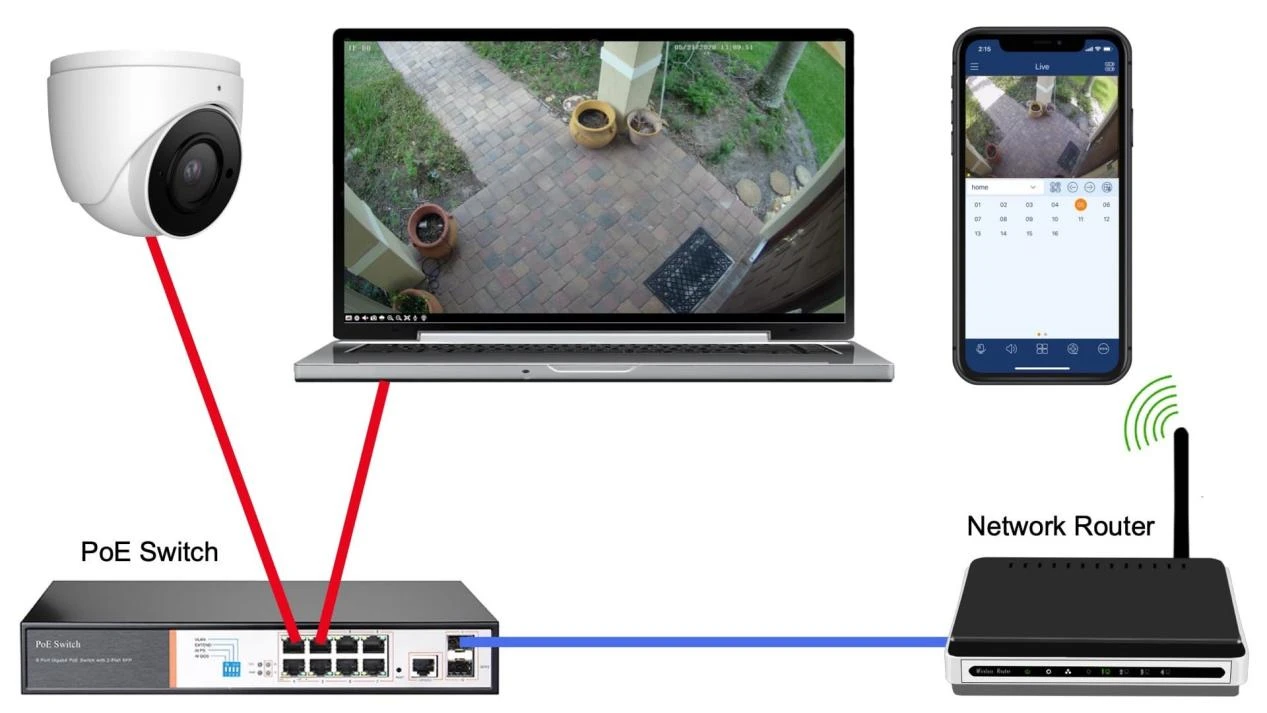
الطريقة 3 - استخدم أداة IP Scanner
عندما تحتوي الشبكات على العديد من الأجهزة، تكون أدوات الماسح الضوئي أسرع من فحص أجهزة التوجيه يدويًا.
وهذا شائع في:
- مكاتب
- المستودعات
- الفنادق
- متاجر البيع بالتجزئة
- أنظمة مراقبة متعددة-للأرضيات
تقوم بعض المشاريع التجارية بتشغيل 40-100+ كاميرات على مقطع شبكة واحد. يصبح التعرف اليدوي غير فعال بسرعة كبيرة.
أدوات ماسح IP الموصى بها
|
أداة |
منصة |
الاستخدام النموذجي |
|
ماسح IP المتقدم |
ويندوز |
مسح سريع للشبكة المحلية |
|
غاضب IP الماسح الضوئي |
ويندوز/ماك/لينكس |
المسح عبر-المنصة |
|
فنغ |
دائرة الرقابة الداخلية/أندرويد |
اكتشاف شبكة المحمول |
|
إدارة الأجهزة ONVIF |
ويندوز |
اكتشاف كاميرا ONVIF |
يعد ONVIF Device Manager مفيدًا بشكل خاص لأنظمة المراقبة الاحترافية لأن العديد من كاميرات IP تدعمبروتوكول ONVIF.
حتى لو اختلفت العلامات التجارية.
كيف يعمل المسح
تعرض معظم الأدوات:
- عنوان IP
- عنوان ماك
- الشركة المصنعة للجهاز
- فتح المنافذ
- اسم المضيف
وهذا يجعل التعرف على الكاميرا أسهل بكثير.
مثال:
|
عنوان IP |
الشركة المصنعة |
نوع الجهاز |
|
192.168.1.35 |
هيكفيجن |
كاميرا IP |
|
192.168.1.40 |
مجهول |
الكاميرا الخفية المحتملة |
|
192.168.1.52 |
داهوا |
كاميرا بو |
خاصة عندما يتسبب تخصيص البرامج الثابتة في حدوث مشكلات في التوافق.
الطريقة 4 - تحقق من عنوان IP الافتراضي أو تسمية الجهاز
تأتي بعض الكاميرات مع عنوان IP ثابت افتراضي.
وهذا أكثر شيوعًا في:
- كاميرات بو
- الكاميرات الصناعية
- أجهزة OEM التي تم تكوينها في المصنع-
- موديلات كاميرات IP الأقدم
تتضمن عناوين IP الافتراضية النموذجية ما يلي:
- 192.168.1.10
- 192.168.0.64
- 192.168.1.108
أين يمكن العثور على عنوان IP الافتراضي
يفحص:
- تسمية المنتج
- دليل المستخدم
- دليل البدء السريع-.
- ملصق التغليف
بمجرد معرفة عنوان IP الافتراضي، قم بتوصيل جهاز الكمبيوتر الخاص بك بنفس الشبكة الفرعية.
مثال:
|
كاميرا IP |
IP للكمبيوتر |
|
192.168.1.10 |
192.168.1.20 |
ثم افتح المتصفح وأدخل IP الخاص بالكاميرا مباشرة.
لا تزال هذه الطريقة تعمل بشكل جيد مع العديد من منتجات المراقبة الاحترافية لأن الشركات المصنعة تريد أن يتمكن المثبتون من الوصول إلى واجهة الويب فورًا أثناء النشر الأول.
ومع ذلك، بالنسبة للكاميرات المخفية، تكون وثائق IP الافتراضية أحيانًا غير متسقة عبر دفعات OEM. وهذا هو أحد الأسباب التي تجعل العديد من القائمين على التثبيت يفضلون الآن -الإعداد المستند إلى التطبيق.
الطريقة 5 - استخدم أوامر ARP أو أدوات الشبكة المتقدمة
يفضل المستخدمون الفنيون أحيانًا الفحص المباشر للشبكة.
الخيار الأبسط هوأمر ARP.
يعنيARP بروتوكول تحليل العنوان. يقوم بتعيين عناوين IP لعناوين MAC الفعلية داخل الشبكة المحلية.
مسح ARP لنظامي التشغيل Windows وMac
ويندوز
فتح موجه الأوامر:
- سحق
- آرب -أ
ماك
فتح المحطة:
- سحق
- آرب -أ
يعرض النظام الأجهزة النشطة التي تتصل حاليًا بالشبكة.
ثم قارن عناوين MAC بملصق الكاميرا.
باستخدام ويريشارك
لاستكشاف الأخطاء وإصلاحها بشكل متقدم، يمكن لـ Wireshark التقاط حزم ARP مباشرة.
هذا النهج مفيد عندما:
- ترفض الكاميرات تعيين DHCP
- تختفي الأجهزة بشكل متقطع
- تتصرف البرامج الثابتة لـ OEM بشكل غير متوقع
- توجد تعارضات في الشبكة
ولكن من الناحية الواقعية، لا يحتاج معظم القائمين على التثبيت إلى أدوات التقاط الحزم إلا إذا كانوا يقومون بتشخيص مشكلات الشبكة على مستوى المؤسسة.
بالنسبة للإعدادات المنزلية العادية أو الشركات الصغيرة، يكون فحص جهاز التوجيه والماسحات الضوئية IP أسرع.
لماذا لا يمكنك العثور على عنوان IP للكاميرا
إذا استمرت الكاميرا في عدم الظهور، فعادةً ما تكون المشكلة إحدى هذه المشكلات الخمس.
الكاميرا ليس لديها قوة
مشترك مع:
- محولات فضفاضة
- جهد PoE غير صحيح
- مفاتيح خاطئة
- كابلات إيثرنت التالفة
عدد مذهل من "مشكلات الشبكة" هي ببساطة مشاكل في الطاقة.
خاصة مع كابل PoE الطويل الذي يزيد طوله عن 80-100 متر.
الكاميرا ليست على نفس الشبكة
وهذا يحدث باستمرار في المكاتب.
تشمل الأمثلة ما يلي:
- عزل واي فاي الضيف
- شبكات VLAN منفصلة
- بيئات التوجيه-المزدوجة
- تجزئة الشبكة الشبكية
يجب أن يكون الهاتف والكاميرا داخل نفس الشبكة الفرعية التي يمكن الوصول إليها حتى يعمل الاكتشاف بشكل صحيح.
قام DHCP بتغيير العنوان
يمكن لأجهزة التوجيه تعيين عنوان IP جديد بعد إعادة التشغيل.
وهذا يعني أن الكاميرا قد تتحرك من:
192.168.1.35
ل:
192.168.1.57
…دون سابق إنذار.
وهذا هو سبب أهمية تعيين عنوان IP الثابت في الأنظمة المهنية.
جدار الحماية أو اكتشاف حظر مكافحة الفيروسات
بعض برامج الحماية تمنع:
- مسح الجهاز
- كشف المنفذ
- حركة الاكتشاف المحلية
يمكن أن يساعد تعطيل جدار الحماية مؤقتًا أثناء استكشاف الأخطاء وإصلاحها في تحديد السبب.
صراع IP ثابت
لا يمكن لجهازين مشاركة نفس IP.
عند وجود عناوين مكررة، قد تقوم الكاميرات بما يلي:
- قطع الاتصال بشكل عشوائي
- فشل في الظهور
- إسقاط من NVR بشكل متقطع
في أنظمة الكاميرات المتعددة-، يكون التخطيط المناسب لعنوان IP أكثر أهمية مما يعتقده الناس.
تواجه الكاميرات الخفية تحديات اكتشاف إضافية
تتصرف الكاميرات الخفية بشكل مختلف عن كاميرات المراقبة المرئية القياسية.
وهذا يؤثر على اكتشاف IP.
تم تصميم العديد من أجهزة المراقبة السرية لإعطاء الأولوية للإخفاء على راحة التثبيت.
تشمل القيود النموذجية ما يلي:
- لا يوجد عرض
- لا يوجد مراقب للحالة
- أزرار إعادة الضبط الصغيرة
- الحد الأدنى من مؤشرات LED
- ضوابط محدودة على متن الطائرة
تدخل أيضًا بعض الكاميرات المخفية-التي تعمل بالبطارية في وضع السكون بقوة للحفاظ على الطاقة. وأثناء هذه الحالة، قد يختفي الجهاز مؤقتًا من الشبكة.
تقدم الكاميرات المخفية OEM متغيرًا آخر.
يمكن أن يتغير تخصيص البرامج الثابتة:
- سلوك IP الافتراضي
- بروتوكول الاكتشاف
- دعم ONVIF
- توافق التطبيق
وهذا هو أحد الأسباب التي تجعل القائمين على التثبيت من ذوي الخبرة يختبرون أجهزة OEM قبل النشر على نطاق واسع.
الكاميرا الخفية التي تعمل بشكل مثالي في إعداد شقة مكونة من كاميرتين قد تتصرف بشكل مختلف تمامًا داخل شبكة مكتبية مكونة من 60 جهازًا.
أفضل الممارسات لإدارة IP للكاميرا بشكل أسهل
بمجرد توصيل الكاميرا بالإنترنت، حافظ على تنظيم الشبكة.
وإلا تصبح الصيانة مؤلمة لاحقًا.
الممارسات الموصى بها
- تعيين عناوين IP ثابتة للكاميرات الدائمة
- أجهزة التسمية جسديا
- عناوين MAC للمستندات
- شبكات VLAN منفصلة للمراقبة في المشاريع التجارية
- تجنب عناوين IP الافتراضية المكررة
- حافظ على تحديث البرامج الثابتة
على سبيل المثال، يقوم العديد من المثبتين بحجز نطاقات IP مثل:
|
نوع الجهاز |
النطاق المحجوز |
|
الكاميرات |
192.168.1.100–150 |
|
مسجلات فيديو رقمية (NVR). |
192.168.1.10–20 |
|
أجهزة الكمبيوتر المكتبية |
192.168.1.200+ |
يقلل هذا الهيكل من وقت استكشاف الأخطاء وإصلاحها بشكل كبير.
خاصة في الأنظمة التي تحتوي على عشرات الأجهزة.

خاتمة
عادةً ما يكون العثور على عنوان IP للكاميرا أمرًا سهلاً بمجرد معرفة المكان الذي تبحث فيه. تعمل تطبيقات الشركة المصنعة وقوائم أجهزة التوجيه وماسحات IP وتسميات IP الافتراضية وأدوات ARP - ولكن كل طريقة تناسب بيئات مختلفة.
بالنسبة للكاميرات المخفية وأجهزة مراقبة OEM، يمكن أن يكون الاكتشاف أكثر تعقيدًا لأن سلوك البرامج الثابتة وإعدادات الشبكة وتوافق التطبيقات يختلف بين الطرز. ولهذا السبب فإن التخطيط السليم للشبكة واختبارها أمر مهم قبل النشر.
هايتك تطوير الكاميرا الخفية OEMحلول مصممة لتسهيل التكامل واكتشاف الشبكة المستقر وتوافق الوصول عن بعد. إذا كنت تقوم بشراء أجهزة مراقبة سرية أو إنشاء نظام مراقبة مخصص، فيمكن لفريقنا مساعدتك في تقييم الإعداد المناسب لمشروعك.
التعليمات
ما هي أسهل طريقة للعثور على عنوان IP الخاص بالكاميرا؟
عادةً ما يكون التحقق من قائمة الأجهزة المتصلة بجهاز التوجيه هو الطريقة الأسرع والأكثر موثوقية.
خاصة بالنسبة للكاميرات السلكية أو PoE.
هل يمكنني العثور على عنوان IP للكاميرا بدون جهاز كمبيوتر؟
نعم.
تعرض العديد من تطبيقات الكاميرا معلومات الشبكة مباشرة على الهاتف الذكي، بما في ذلك عنوان IP المخصص.
لماذا يتغير عنوان IP الخاص بالكاميرا باستمرار؟
من المحتمل أن يقوم جهاز التوجيه الخاص بك بتعيين عناوين IP ديناميكية من خلال DHCP.
يؤدي تعيين عنوان IP ثابت إلى منع تغيير العنوان بعد إعادة تشغيل جهاز التوجيه.
هل يمكن لكاميرتين استخدام نفس عنوان IP؟
لا.
يتطلب كل جهاز شبكة عنوان IP فريدًا. تتسبب عناوين IP المكررة في فشل الاتصال وعدم الاستقرار.
لماذا لا تظهر الكاميرا الخفية على الشبكة؟
تشمل الأسباب الشائعة ما يلي:
- إشارة واي فاي ضعيفة
- شبكة فرعية خاطئة
- عدم توافق التطبيق
- وضع سكون البطارية
- قيود جدار الحماية
قد تستخدم الكاميرات المخفية OEM أيضًا طرق اكتشاف مخصصة.
هل يجب علي استخدام IP ثابت أو DHCP لكاميرات المراقبة؟
بالنسبة للإعدادات المنزلية المؤقتة، يكون DHCP مقبولاً.
بالنسبة لأنظمة المراقبة التجارية، يكون تعيين IP الثابت أكثر استقرارًا وأسهل في الإدارة على المدى الطويل.